
 DJI Enterprise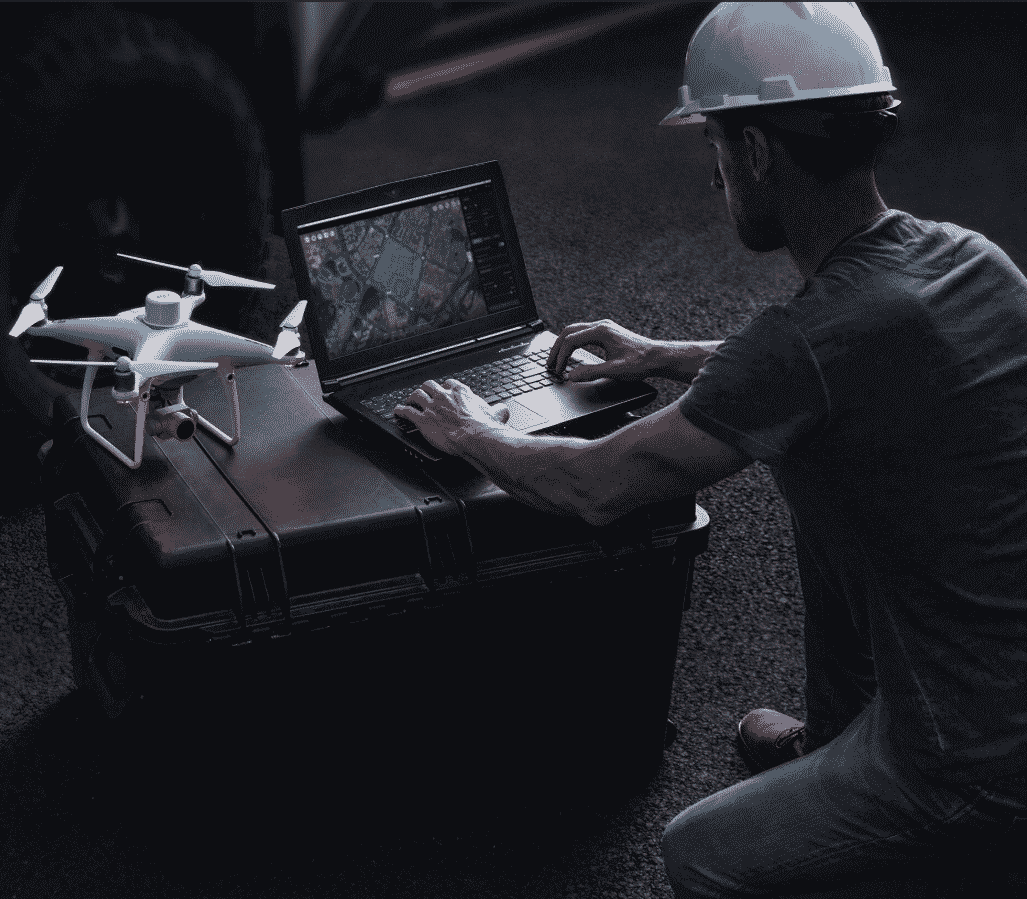

DJI Terra est un logiciel de photogrammétrie et cartographie qui permet de générer des modèles 2D, 3D et des cartes à partir de données aériennes recueillies par drones. Le logiciel permet de gérer les missions de A à Z, de la planification des missions jusqu’à l’analyse des données.
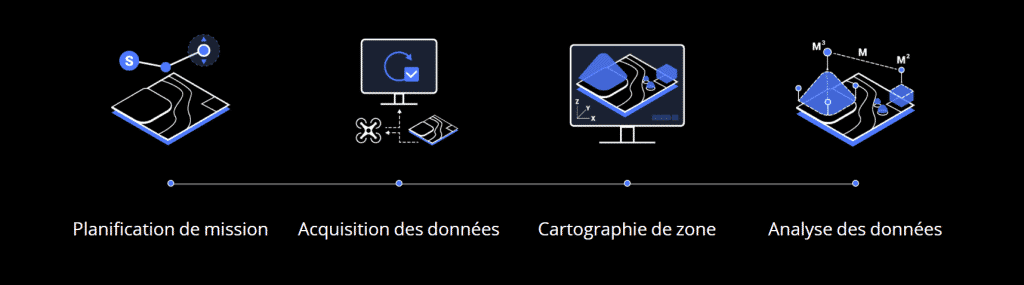
Avec DJI TERRA, vous pouvez planifier plusieurs types de missions :
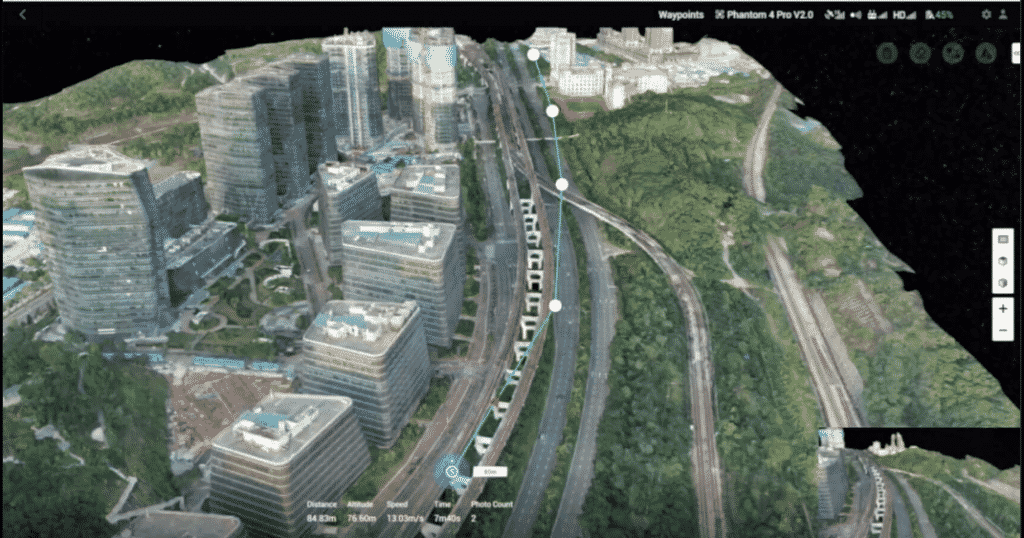
« Waypoints » : créez des trajectoires personnalisées à partir de points de passages prédéfinis (ou waypoints) et de paramètres ajustables tels que l’altitude, la vitesse, l’angle d’inclinaison de la nacelle et le cap du drone.
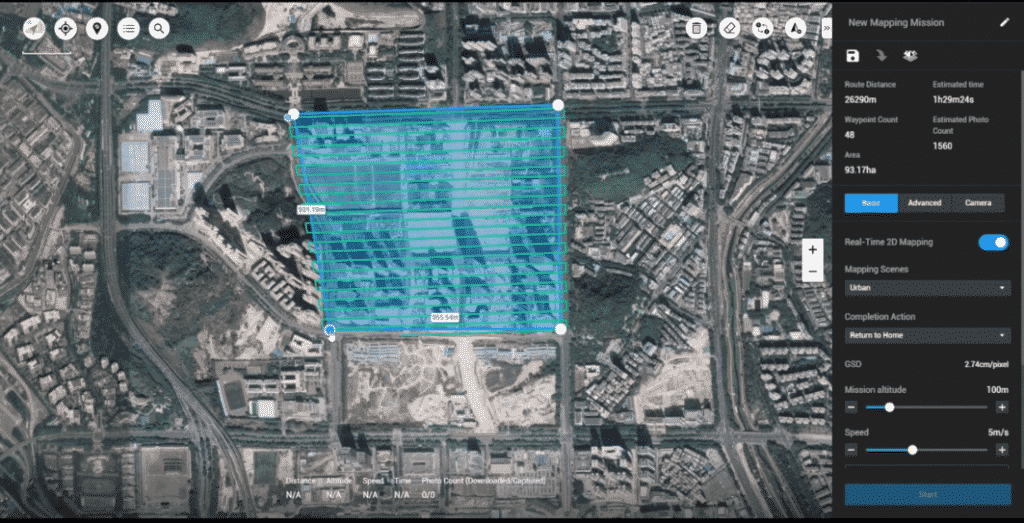
« Zone » : capturez rapidement une zone spécifique en la traçant directement sur une carte. DJI Terra génère automatiquement des trajectoires de vol en fonction de la zone sélectionnée.
« Missions obliques » : capturez des informations détaillées en effectuant plusieurs fois le même itinéraire. DJI Terra ajuste automatiquement l’angle de la caméra à chaque vol pour enregistrer de nouveaux détails.
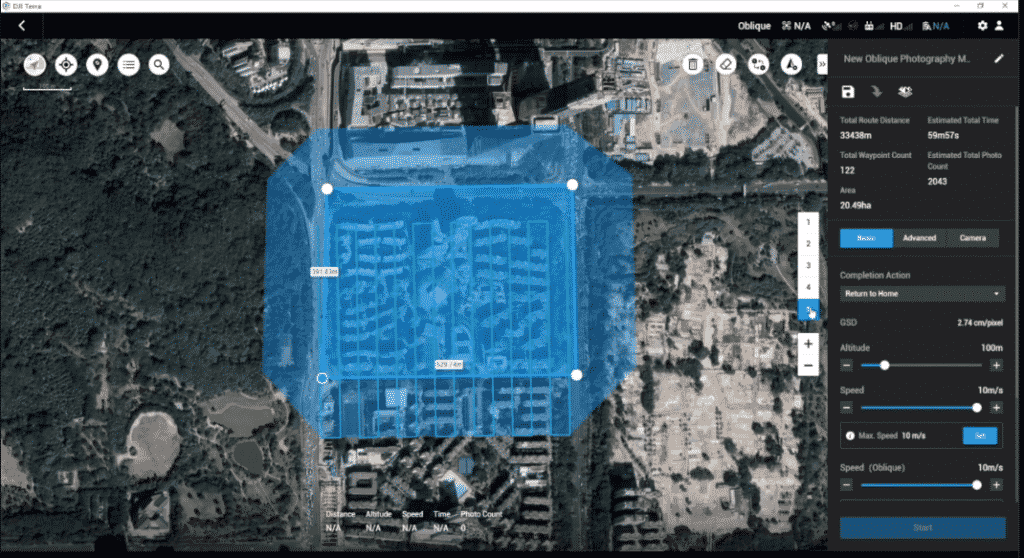
DJI Terra permet de créer très rapidement des cartographies et reconstructions des zones survolées.
Générez rapidement et en temps réel des orthomosaïques 2D haute résolution d’une zone sélectionnée. Cette fonctionnalité est particulièrement utile pour créer des itinéraires de vol détaillés dans zones éloignées, mais aussi pour les missions urgentes qui nécessitent des prises de décision rapides.
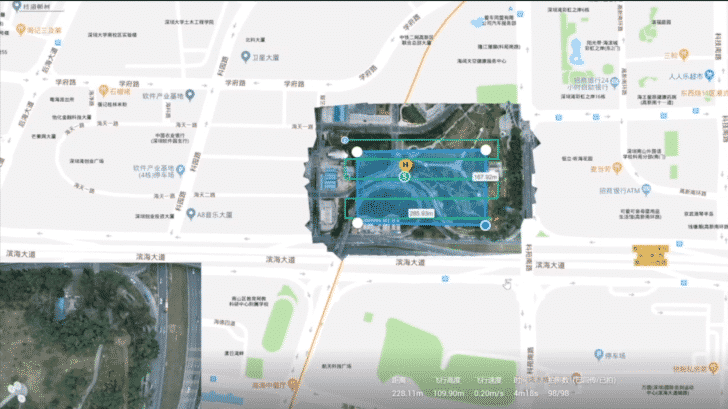
Représentez de façon réaliste n’importe quel environnement à travers des reconstructions détaillées d’orthomosaïques 2D et des modèles 3D.
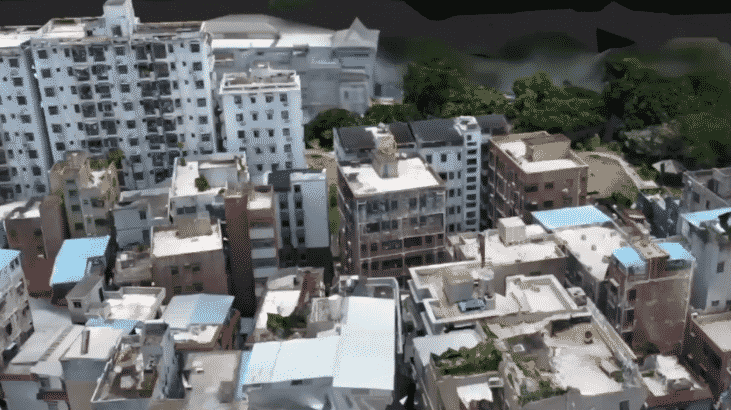
Une fois les cartes et modèles réalisés, DJI Terra offre une palette d’outils supplémentaires pour vous aider à utiliser ces modèles.
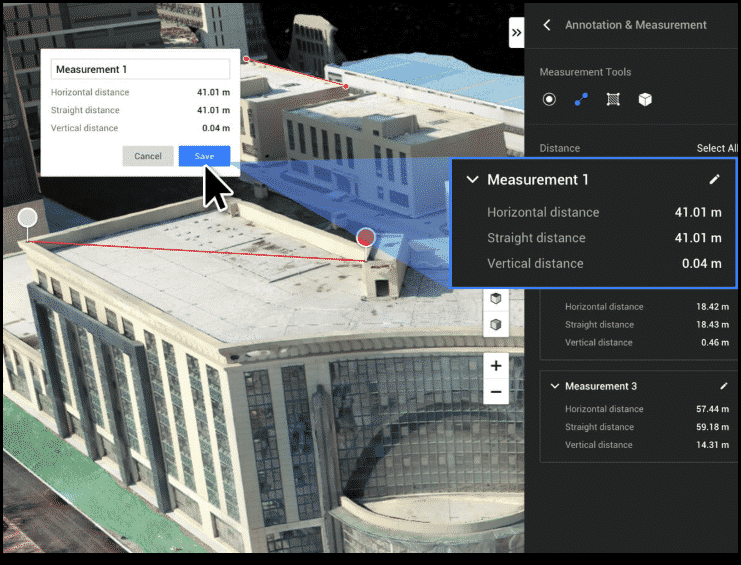
Mesurez facilement des linéaires, des surfaces ou des volumes grâce à des outils de mesure simples d’utilisation.
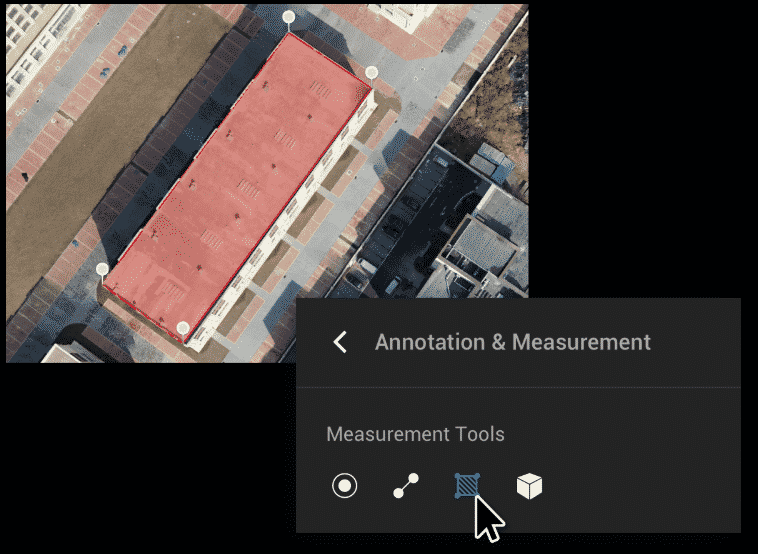
Modifiez et partagez des étiquettes d’annotation pour faciliter la communication avec vos équipes projet.
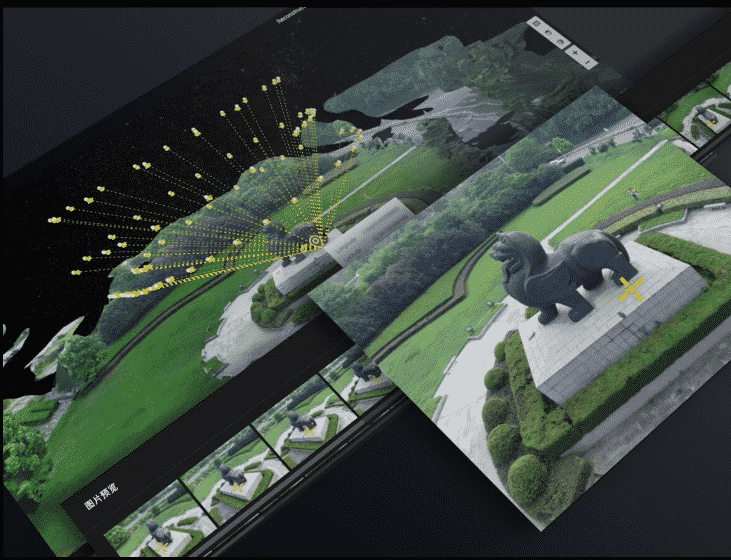
Examinez en détails chaque photo réalisée pour identifier et mettre en évidence les éléments critiques.
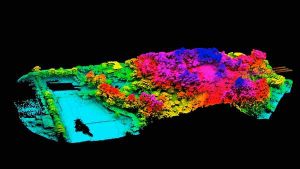
Traitez les données de nuages de points capturés par la Zenmuse L1 dans DJI Terra. En un seul clic, calculez les données POS, fusionnez les données de nuages de points et de lumière visible, exportez les nuages de points en format standardisé et générez des rapports de travail de terrain.
DJI Terra est compatible avec les drones de la gamme Phantom 4 suivants :
Vous pouvez utilisez DJI Terra pour traiter les données issues des drones suivants :
| Fonctionnalité / Version | Agriculture (Version en ligne) | Pro (Versions en ligne et hors ligne) | Électricité (Version en ligne) |
Cluster (Version hors ligne) |
| Cartographie 2D en temps réel | X | X | X | X |
| Applications agricoles | X | X | X | X |
| Reconstruction 2D (Champ) | X | X | X | X |
| Reconstruction multispectrale 2D | X | X | X | X |
| Reconstruction 2D (Urbain) | – | X | X | X |
| Importation de fichiers KML | – | X | X | X |
| Système de coordonnées de sortie | – | X | X | X |
| Reconstruction ROI | – | X | X | X |
| Importation d’images POS | – | X | X | X |
| Reconstruction avec plusieurs processeurs graphiques | – | X | X | X |
| Reconstruction 3D | – | X | X | X |
| Planification de mission 3D | – | X | X | X |
| Cartographie 3D en temps réel | – | X | X | X |
| GCP | – | X | X | X |
| Optimisation de la précision des nuages de points LiDAR | – | X | X | X |
| Applications électriques | – | – | X | X |
| Inspection détaillée | – | – | X | X |
[accordion][pane title=”Comment puis-je acheter DJI Terra ?” ]
Les licences Advanced et Pro de DJI Terra peuvent être achetées auprès des revendeurs DJI Enterprise agréés.
[/pane][pane title=”Quelle est la durée de validité de ma licence DJI Terra ?” ]
Les licences DJI Terra Advanced et Pro sont valides pour un an.
Votre licence entre en vigueur à compter du jour où l’appareil est lié à DJI Terra.
[/pane][pane title=”De quoi ai-je besoin pour commencer à utiliser DJI Terra ?” ]
1. Un drone de la gamme Phantom 4 compatible avec DJI Terra, plusieurs batteries ;
2. Un ordinateur portable, une carte microSD et un lecteur de carte ;
3. Un câble compatible (un câble USB vers USB pour le Phantom 4, le Phantom 4 Pro et le Phantom 4 Advanced, un câble Micro USB pour le Phantom 4 Pro+ V2.0 et un câble USB-C pour le Phantom 4 RTK).
[/pane][pane title=”Quelle est la configuration système requise pour la reconstruction 2D et 3D avec DJI Terra ?” ]
Un système sous Windows 7 ou version ultérieure (64 bits) est requis pour utiliser DJI Terra.
Configuration matérielle minimale : 16 Go de RAM et une carte graphique NVIDIA avec au moins 4 Go de VRAM (la capacité de calcul doit être égale ou supérieure à 3.0).
Configuration matérielle recommandée : au moins 32 Go de RAM et au moins une carte NVIDIA 1050 Ti.
Lorsque ces exigences de configuration sont satisfaites, chaque 10 Go de RAM supplémentaire pourront traiter 1 000 images supplémentaires en 4K. Plus les configurations du système sont élevées, plus le nombre d’images pouvant être traitées est important et plus les reconstructions sont rapides. Les résultats des modèles générés ne seront pas affectés par les différentes configurations matérielles.
[/pane][pane title=”Quels sont les appareils DJI compatibles avec DJI Terra ?” ]
Phantom 4 RTK (radiocommande), Phantom 4 Pro V2.0, Phantom 4 Pro+ V2.0, Phantom 4 Pro, Phantom 4 Advanced et Phantom 4. Le Phantom 4 ne prend pas en charge la cartographie 2D en temps réel.
[/pane][pane title=”Est-il possible d’utiliser les fonctionnalités payantes de DJI Terra sans connexion Internet ?” ]
Lorsque vous êtes connecté à Internet, connectez-vous à votre compte et liez un ordinateur à votre licence afin de pouvoir utiliser les fonctionnalités payantes de DJI Terra dans les 2 jours qui suivent, même si vous n’êtes plus connecté à Internet.
[/pane][pane title=”Pourquoi suis-je incapable de mettre la radiocommande en mode PC ?” ]
Il y a trois causes possibles pour ce problème :
(1) Certains pilotes ne sont pas installés. Connectez la radiocommande à DJI Terra via un câble USB. Si un point d’exclamation jaune apparaît près du port série de l’appareil dans le Gestionnaire de périphériques, vous devez installer un pilote ; faites un clic droit pour installer le pilote. (2) La radiocommande Phantom 4 Pro+ (avec écran) ne parvient pas à se connecter à DJI Terra.
(3) Votre radiocommande possède un module HDMI. Seules les radiocommandes sans module HDMI avec un port USB et un port Micro USB peuvent être mises en mode PC.
* Il n’est pas nécessaire de passer en mode radiocommande pour les appareils des gammes Phantom 4 RTK et Phantom 4 Pro V2.0.
[/pane][pane title=”Puis-je annuler la liaison entre des appareils et des licences DJI Terra ?” ]
Vous pouvez annuler cette liaison pour vos licences DJI Terra Advanced et Pro. Pour annuler la liaison, veuillez contacter le service client DJI. Les licences mono-appareil peuvent être dissociées une fois par année civile. Les licences à 3 appareils peuvent être dissociées deux fois par année civile. Une fois votre demande traitée, tous les appareils enregistrés sous licence seront dissociés de ladite licence.
[/pane][pane title=”Quelle est la différence entre une mission Waypoints, une mission de zone, une mission oblique et une mission linéaire ?” ]
Mission Waypoints : planifiez un itinéraire de vol et prenez des photos ou des vidéos aux points de passage le long de l’itinéraire.
Mission de zone : collectez des images d’une zone pour reconstruire un modèle 2D.
Mission oblique : collectez des images d’une zone sous plusieurs angles de caméra pour reconstruire un modèle 3D.
Mission linéaire : collectez des images d’une zone linéaire (p. ex. rivière, ligne de chemin de fer) pour reconstruire un modèle 2D.
[/pane][pane title=”Pourquoi y a-t-il 5 itinéraires de vol quand je planifie une mission oblique avec DJI Terra ?” ]
Les missions obliques de DJI Terra utilisent 5 itinéraires de vol pour collecter la même quantité de données que collecteraient simultanément 5 caméras sur un drone. Les 5 itinéraires de vol correspondent aux 5 directions du mouvement de la caméra : vers le bas, vers l’avant, vers l’arrière, vers la gauche et vers la droite.
[/pane][pane title=”Comment planifier des itinéraires de vol lorsqu’il n’y a pas de connexion Internet et que la carte ne peut pas être chargée ?” ]
Si vous avez accès à un appareil mobile doté d’une connexion Internet (tel qu’un smartphone), vous pouvez activer le point d’accès (« hotspot ») pour connecter votre ordinateur à Internet.
Si le site où vous opérez n’a pas de signal Internet, vous pouvez planifier à l’avance l’itinéraire de vol avec votre connexion Internet, ou piloter manuellement le drone autour de la zone à cartographier afin de fixer des limites pour la planification des itinéraires de vol.
[/pane][pane title=”Qu’est-ce que la distance d’échantillonnage au sol (GSD) ?” ]
En photogrammétrie et en télédétection, la distance d’échantillonnage au sol (GSD) d’une photo numérique aérienne (telle qu’une orthophoto) est la distance réelle entre deux pixels sur une image du sol. L’unité est le cm/pixel.
[/pane][pane title=”Dans la page Nouvelle mission de zone (New Mapping Mission), que signifie Hauteur relative (Relative Height) dans les paramètres avancés (Advanced Settings) ? En quoi diffère-t-elle de l’altitude de la mission (Mission Altitude) dans les paramètres de base (Basic Settings) ?” ]
La hauteur relative dans les paramètres avancés est la hauteur du point de décollage par rapport à la hauteur de la zone cartographiée. L’altitude de vol est l’élévation verticale du drone par rapport à la zone cartographiée ; l’altitude est également prise en compte lors du calcul de la distance d’échantillonnage au sol (GSD).
[/pane][pane title=”Quand dois-je ajuster la hauteur relative dans les paramètres avancés ?” ]
Lorsqu’il y a une grande différence entre la hauteur du lieu de décollage et la hauteur de la zone cartographiée, vous pouvez ajuster la hauteur relative dans les paramètres avancés pour vous assurer que l’altitude de vol est déterminée en tenant compte de la hauteur de la zone cartographiée. Voir l’illustration ci-dessous : Si le drone décolle d’un bâtiment de 50 m marqué H1 sur l’illustration, la zone à cartographier est marquée A et l’altitude prévue pour la collecte de données aériennes est de 100 m, vous pouvez régler l’altitude de vol à 100 m dans les paramètres de base et la hauteur relative à 50 m dans les paramètres avancés. De même, si le drone décolle de H2 vers la zone B de la carte, qui est une colline d’une altitude de 40 m, et que l’altitude prévue pour la collecte de données aériennes est de 60 m, l’altitude de la mission doit être de 60 m et la hauteur relative de -40 m.
Hauteur relative
[/pane][pane title=”Que dois-je faire pour garantir la précision lors de mes missions de collecte de données avec le Phantom 4 RTK ?” ]
1) Effectuez vos missions par temps clair et avec une grande visibilité.
2) Vérifiez la luminosité et la clarté des images et des vidéos immédiatement après votre mission.
3) Lors d’une mission d’arpentage, évitez les zones présentant de fortes interférences électromagnétiques ou des obstructions pour assurer la précision de l’algorithme d’altitude du Phantom 4 RTK. Assurez-vous également que la radiocommande est correctement connectée au drone.
4) Assurez-vous qu’il y a suffisamment de recouvrement latéral et longitudinal. Il est recommandé d’avoir un recouvrement longitudinal de 80 % et un recouvrement latéral de 70 %. Le recouvrement latéral et le recouvrement longitudinal peuvent être ajustés en fonction du terrain.
[/pane][pane title=”Quand dois-je ajuster les taux de recouvrement en fonction du terrain ?” ]
Nous recommandons un recouvrement longitudinal de 80 % et un recouvrement latéral de 70 %, qui devraient pouvoir répondre aux exigences de la plupart des scénarios d’application. Le recouvrement peut être augmenté lorsque la zone cartographiée présente une grande différence de hauteur pour s’assurer que le point le plus élevé de la zone cartographiée ait assez de recouvrement. Lorsque la hauteur de la zone cartographiée est relativement uniforme, le recouvrement peut être réduit pour diminuer la quantité de données à traiter afin de rendre la mission de cartographie de zone plus efficace. Toutefois, nous vous recommandons de garder le recouvrement longitudinal à un minimum de 65 % et le recouvrement latéral à un minimum de 60 %.
[/pane][pane title=”Lorsque je connecte DJI Terra au Phantom 4 RTK, l’application me dit que je ne peux pas décoller, car le signal RTK est trop faible. Que dois-je faire ?” ]
Il se peut que vous soyez dans un endroit avec beaucoup d’interférences du signal ou d’obstructions, ce qui affecte la puissance du signal RTK. Essayez d’éteindre le module RTK et de décoller manuellement avec le positionnement GNSS. Une fois que le drone atteint une altitude où il y a moins d’interférences, vous pouvez allumer le module RTK et vous connecter à DJI Terra pour effectuer vos missions aériennes.
[/pane][pane title=”Quels appareils prennent en charge les nuages de points 3D en temps réel ?” ]
Phantom 4 RTK (radiocommande), Phantom 4 Pro V2.0, Phantom 4 Pro V2.0+. Remarque : dans des environnements sans signaux RTK, les nuages de points peuvent être de mauvaise qualité ou non disponibles.
[/pane][pane title=”Puis-je planifier des itinéraires de vol pour les missions Waypoints basées sur des nuages de points 3D en temps réel ?” ]
Oui.
[/pane][pane title=”Pourquoi mon ordinateur plante-t-il lors du traitement local des images pour reconstruire un modèle ? Puis-je exécuter DJI Terra simultanément avec d’autres programmes ?” ]
Afin de créer des modèles de reconstruction aussi rapidement que possible, DJI Terra utilise toutes les ressources informatiques disponibles, y compris le processeur, la RAM et la VRAM de la carte graphique, ce qui est susceptible de ralentir l’ordinateur pendant l’exécution de DJI Terra, mais votre ordinateur devrait fonctionner normalement une fois le traitement terminé. Il est recommandé de ne pas exécuter d’autres programmes qui pourraient beaucoup solliciter le processeur graphique (GPU) pendant l’exécution de DJI Terra, car cela pourrait entraîner l’échec de la création du modèle de reconstruction.
[/pane][pane title=”Que sont les scénarios Champ (Field), Urbain (Urban) et Arbre fruitier (Fruit Tree) dans Carte 2D (2D Map) ?” ]
Le scénario Champ (Field) est conçu pour collecter des données à partir d’un terrain relativement plat, par exemple des champs de riz ou de blé.
Le scénario Urbain (Urban) est conçu pour des zones avec des bâtiments de hauteurs différentes.
Le scénario Arbre fruitier (Fruit Tree) est conçu pour les vergers qui peuvent avoir une grande variation en termes d’altitude et de hauteur. Les algorithmes de cartographie 2D sont optimisés pour ces trois scénarios spécifiques, vous pouvez donc choisir celui qui correspond le mieux à votre type de mission.
[/pane][pane title=”Pourquoi y a-t-il un écart important entre la hauteur dans le modèle numérique de surface (MNS, DSM en anglais) de la carte 2D générée par DJI Terra et la hauteur réelle mesurée par RTK ?” ]
Les informations de localisation des images aériennes recueillies par un drone qui n’est pas équipé d’un RTK ne sont pas très précises, ce qui entraîne une différence entre l’altitude du modèle numérique de surface (MNS) et l’altitude réelle.
Lors de missions avec le Phantom 4 RTK, si la carte 2D est générée avec seulement les images verticales (vue nadir) collectées, la précision du MNS sera limitée, c’est pourquoi il est recommandé d’incorporer l’imagerie oblique dans la construction de la carte 2D pour améliorer la précision. Ceci peut être fait en réglant l’angle d’inclinaison verticale de la nacelle à -45° et en tournant autour du point d’Intérêt pendant le vol.
[/pane][pane title=”Quelle est la différence entre la reconstruction 3D (3D Reconstruction) dans la mission de zone (Mapping Mission) et la mission oblique ?” ]
Il n’y a pas de différence. Si seules des images verticales (vue nadir) sont disponibles, il est recommandé d’utiliser une mission de cartographie de zone pour construire des cartes 2D. Si des photos obliques sont disponibles, vous pouvez choisir une mission de photographie oblique.
[/pane][pane title=”Quelle est la différence entre les modèles 3D construits à différentes résolutions ? Combien de temps faut-il pour construire des modèles à ces résolutions ?” ]
Trois options sont disponibles pour la résolution de la reconstruction : haute, moyenne et basse, ce qui génère des modèles à pleine résolution, demi et quart de résolution respectivement. Plus la résolution est élevée, meilleure est la qualité des modèles reconstruits. Le ratio approximatif de la durée pour la reconstruction à haute:moyenne:basse résolution est d’environ 16:4:1.
[/pane][pane title=”Pourquoi y a-t-il des vides dans mon modèle ? Quels sont les facteurs qui affectent la qualité de la reconstruction ?” ]
Les vides dans le modèle peuvent être dus à des images manquantes de la zone cartographiée ou à des images prises à de mauvais angles. La qualité de la reconstruction peut être affectée par des facteurs tels que des surfaces réfléchissantes dans la zone (eau ou verre), ou des surfaces étendues de même couleur ou motif (murs blancs, ciel).
[/pane][pane title=”Puis-je découper ou éditer les modèles 3D générés avec DJI Terra ?” ]
DJI Terra découpe automatiquement les modèles POI 3D, mais pas les autres modèles. Si vous souhaitez modifier un modèle, vous pouvez l’exporter et le modifier dans un autre logiciel.
[/pane][pane title=”Quels fichiers puis-je obtenir à partir des cartes 2D et des modèles 3D construits avec DJI Terra ?” ]
Outre les tuiles de carte affichées sur l’interface de l’application, les cartes 2D de DJI Terra fournissent des orthophotos numériques et des modèles numériques de surface au format GeoTiff utilisé avec les projections UTM. Les reconstructions 3D de DJI Terra contiennent un maillage de texture aux formats .ply ou .obj, un modèle riche de détails aux formats .osgb ou .b3dm et un nuage de points au format .las.
[/pane][pane title=”Comment visualiser les résultats et les fichiers de mes cartes 2D et modèles 3D ?” ]
Vous pouvez cliquer sur le bouton Plus (More) dans chaque mission et ouvrir les dossiers de fichiers où sont stockés les fichiers générés par les missions. Vous pouvez également utiliser Ctrl + Alt + F pour accéder rapidement au dossier. Les cartes 2D sont stockées sous « Carte » et les modèles 3D sont stockés sous « Modèles ».
Pour afficher les fichiers journaux, utilisez Ctrl + Alt + L.
[/pane][pane title=”Quels sont les facteurs pouvant affecter la précision des reconstructions 2D et 3D dans DJI Terra ?” ]
La précision de la reconstruction peut être affectée par des facteurs tels que la distorsion de la caméra, la qualité de l’image, la hauteur de vol, les réglages du recouvrement latéral et longitudinal, la précision du positionnement GPS (RTK) et les informations relatives à la texture de la zone.
[/pane][pane title=”Quel est le niveau de précision des cartes 2D et des modèles 3D créés avec le Phantom 4 RTK ?” ]
En utilisant le Phantom 4 RTK, la précision absolue obtenue par les cartes 2D de DJI Terra est d’environ 1 à 2 fois la distance d’échantillonnage au sol (GSD), soit un niveau de précision similaire à celui des autres logiciels de traitement de données. Lorsque vous volez à 100 m de hauteur, la précision horizontale absolue de la carte 2D est de 2 à 5 cm, et la précision absolue des modèles 3D est de 4 cm.
[/pane][pane title=”Puis-je exécuter plusieurs missions sur un même ordinateur ?” ]
En raison des limites de la capacité de traitement de l’ordinateur, vous ne pouvez exécuter qu’un nombre limité de reconstructions à la fois. Elles seront traitées dans l’ordre dans lequel elles ont été ajoutées à la file d’attente.
[/pane][pane title=”Puis-je générer un nuage de points avec la reconstruction 3D ?” ]
Oui. Le nuage de points généré sera au format LAS.
[/pane][pane title=”Quel est le but de la définition d’un système de coordonnées de sortie ?” ]
Les résultats de reconstruction suivants peuvent être fournis dans des systèmes de coordonnées spécifiés.
Résultats de la reconstruction 2D : dsm.tif, result.tif
Résultats de la reconstruction 3D :
fichiers LAS, fichiers OBJ, fichiers PLY, fichiers OSGB. Chaque fichier est livré avec un fichier d’instructions du système de coordonnées, nommé metadata.xml.
[/pane][pane title=”Que sont les points de contrôle au sol ? Comment obtenir des points de contrôle au sol ?” ]
Les points de contrôle au sol (GCP) sont des points marqués au sol dont les coordonnées sont connues et qui sont clairement visibles dans une image. Vous pouvez faire l’acquisition de GCP à l’aide de méthodes de photogrammétrie telles que GPS-RTK ou station totale.
[/pane][pane title=”Pourquoi utiliser les GCP ?” ]
Les GCP aident à augmenter la robustesse et la précision de la triangulation aérienne, vérifient la précision de la triangulation aérienne par rapport aux mesures réelles et déterminent l’orientation absolue en convertissant le résultat de la triangulation aérienne en GCP dans le système de coordonnées désigné.
[/pane][pane title=”À quoi faut-il faire attention lors de l’importation de fichiers GCP ?” ]
Les données GCP doivent être dans l’ordre suivant : nom du point, latitude/X, longitude/Y, altitude/Z, précision horizontale, précision verticale). Les données de précision sont facultatives. La première ligne contient des données de coordonnées et chaque colonne est séparée par un espace ou une tabulation. Dans le système de coordonnées projeté, X représente l’est et Y le nord.
[/pane][pane title=”Quelles sont les différences entre les GCP et les points de vérification ?” ]
Les GCP ont pour objectif d’optimiser le résultat de la triangulation aérienne. Au moins trois GCP sont nécessaires pour garantir une orientation absolue de la triangulation aérienne. Les points de vérification permettent de vérifier l’exactitude absolue de la triangulation aérienne en comparant l’erreur entre le résultat calculé avec la triangulation aérienne et les mesures réelles. Nous vous recommandons d’utiliser au moins quatre GCP pour le calcul dans chaque zone cible. Lorsque vous disposez d’un nombre important de GCP, vous pouvez choisir de définir certains d’entre eux en tant que points de vérification pour en vérifier l’exactitude.
[/pane][pane title=”Quel niveau de précision est nécessaire pour les GCP ?” ]
Les valeurs des GCP sont utilisées pour la triangulation aérienne et la précision doit correspondre à la précision absolue finale requise par votre projet. Plus les réglages de précision sont précis, plus la contribution des GCP au modèle de triangulation sera forte.
[/pane][pane title=”En quoi consiste une erreur de reprojection GCP ?” ]
Lorsque vous calculez un point et que des GCP ont été marqués sur au moins 2 images, les coordonnées 3D seront calculées et reprojectées sur toutes les images sur lesquelles le point apparaît. La différence entre le point marqué et le point de reprojection sur l’image correspond à l’erreur de reprojection. La moyenne des différentes erreurs de reprojection est indiquée dans DJI Terra en tant qu’erreur de reprojection.
[/pane][pane title=”En quoi consiste une erreur 3D pour un GCP ?” ]
L’erreur 3D d’un GCP fait référence à la différence spatiale entre ses coordonnées mesurées et les coordonnées 3D obtenues en effectuant une intersection de l’espace avec les éléments des orientations intérieure et extérieure de l’image.
[/pane][pane title=”Comment peut-on optimiser les résultats après le marquage d’un GCP ?” ]
Étant donné que le système de coordonnées dans lequel les images aériennes et les GCP ont été acquises peut être converti à l’aide de DJI Terra, c’est-à-dire que les images et les GCP utilisent le même système de référence géodésique :
a) Pour les images avec une précision de positionnement élevée, comme celles acquises avec le Phantom 4 RTK, les projections GCP ne seront pas très différentes des mesures réelles. Marquez les GCP en référence à leurs résultats projetés sur l’image, puis cliquez sur « triangulation aérienne » sur l’écran.
b) Pour les images avec une faible précision de positionnement, vous pouvez d’abord exécuter une triangulation aérienne avec les images importées contenant des informations GPS, puis importer les coordonnées mesurées des GCP. Après la première triangulation, vous pouvez marquer les GCP et effectuer une optimisation en appuyant sur « optimiser » sur l’écran.
[/pane][pane title=”Quelle est la différence entre la triangulation aérienne et l’optimisation ?” ]
L’optimisation permet d’améliorer les résultats de la triangulation aérienne. Si une triangulation est effectuée immédiatement après le marquage des GCP, des points de vérification seront également utilisés pour le calcul, ce qui n’est pas idéal. Un meilleur processus sera le suivant : triangulation aériennesaisissez les coordonnées des GCP et marquez-les par rapport aux coordonnées projetées sur l’imageoptimisez. Ce faisant, les GCP permettent améliorer la précision de la triangulation aérienne.
[/pane][pane title=”J’ai importé toutes les images et je suis maintenant sur la page Gestion des GCP, mais pourquoi ne vois-je pas les informations de positionnement et d’altitude de la caméra ?” ]
Assurez-vous que les informations de positionnement et d’altitude des images importées sont correctes.
[/pane][pane title=”Pourquoi les GCP et l’altitude/la position de la caméra n’apparaissent-ils pas au bon endroit après l’importation des GCP ?” ]
Assurez-vous que les informations de positionnement et d’altitude sur les images sont correctes, puis choisissez le même système de coordonnées que celui défini pour les GCP.
[/pane][pane title=”Pourquoi la précision des points de vérification diminue-t-elle après l’optimisation à l’aide des GCP ?” ]
La précision de la triangulation aérienne et de l’optimisation dépend de trois facteurs : erreurs de marquage des GCP, erreurs de mesure des coordonnées, distribution et nombre de GCP dans la zone cartographiée. Nous vous recommandons de choisir au moins quatre GCP répartis uniformément dans la zone cible. Chaque GCP doit apparaître sur au moins quatre images à différents endroits. Évitez de les placer près du bord d’une image.
[/pane][pane title=”DJI Terra prend-il en charge le traitement des GCP pour les images prises avec d’autres drones DJI ?” ]
Oui.
[/pane][pane title=”Puis-je modifier l’emplacement de sauvegarde de mes reconstructions 2D et 3D ?” ]
Oui. Le chemin d’accès par défaut est C:Users***(User Name)DocumentsDJIDJI Terra. Vous pouvez modifier le chemin d’accès en accédant à icône paramètres >> icône paramètres >> répertoire Cache.
[/pane][pane title=”Puis-je importer des modèles générés avec DJI Terra dans d’autres logiciels, tels que Maya, Blender, SketchUp et 3ds Max ?” ]
Oui, les fichiers .obj générés dans DJI Terra peuvent être importés dans Maya, Blender, SketchUp et 3ds Max. Recherchez des tutoriels pour prendre connaissance du processus spécifique à chaque logiciel.
[/pane][pane title=”Puis-je intégrer un modèle 3D dans une page Web ?” ]
Oui, les fichiers .b3dm, .osgb, .ply et .obj générés par DJI Terra sont des formats de fichier universels et peuvent être intégrés dans des pages Web. Vous trouverez des instructions pour intégrer chacun de ces formats sur Internet.
[/pane][pane title=”Puis-je utiliser des images non aériennes pour créer des modèles 2D ou 3D ?” ]
Il est possible, du moins en théorie, d’utiliser de telles images pour reconstruire des modèles 3D, mais la qualité ne sera pas bonne. Elles ne peuvent pas être utilisées pour construire des reconstructions 2D.
[/pane][pane title=”Puis-je traiter des images prises avec des drones tiers (non DJI) dans DJI Terra pour créer des reconstructions 2D et 3D ?” ]
En théorie, oui pour les modèles 3D, mais les résultats ne seront pas aussi optimaux que si vous utilisiez des drones DJI. Les données de positionnement GPS ou RTK sur les images permettent d’améliorer la qualité des reconstructions. Les reconstructions 2D ne sont pas prises en charge.
[/pane][/accordion]